

VPN Anleitung
VPN Anleitung
Für Windows gibt es einen VPN Client: OpenVPN Client.
Die heruntergeladene Datei ausführen und den Anweisungen des Installers folgen.
Nach der Installation sollte ein neues Icon in der Taskleiste erscheinen:

Nach einem Klick darauf öffnet sich die Anwendung und eine initiale Anleitung erscheint. Diese kann bedenkenlos geschlossen werden.
Jetzt kann eine Konfigurationsdatei importiert werden. Dazu auf den Tab "FILE" wechseln und die entsprechende Datei entweder per drag&drop oder per Klick auf "Browse" einfügen.
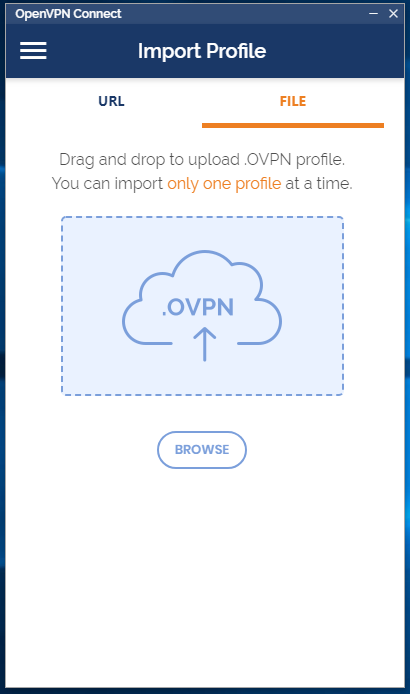
Die Datei ist im Passwortmanager über die Suche unter "openvpn" zu finden.
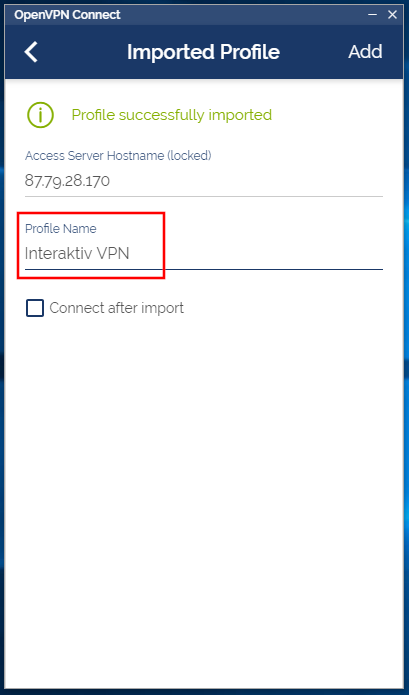
Nach dem Importieren kann, wenn gewünscht, der "Profile Name" der Verbindung nach Belieben angepasst werden. Anschließend in der oberen rechten Ecke auf "Add" klicken.
Die VPN Verbindung kann jetzt per Klick auf den Schieberegler aktiviert werden.
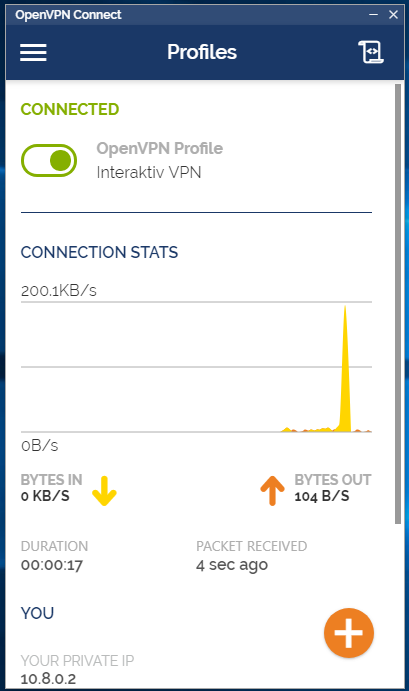
Wenn alles funktioniert hat, besteht nun eine Verbindung mit dem VPN Server.
Für Ubuntu empfiehlt es sich, den OpenVPN Network Manager zu nutzen.
sudo apt-get install network-manager-openvpn
Nach der Installation per Klick auf das Icon in der Symbolleiste für Netzwerkverbindungen

unter Verbindungen bearbeiten über Hinzufügen "aus Datei importieren" auswählen.
Die Datei ist im Passwortmanager über die Suche unter "openvpn" zu finden.
Nach dem Importieren kann, wenn gewünscht, der "Profile Name" der Verbindung nach Belieben angepasst werden. Anschließend in der oberen rechten Ecke auf "Hinzufügen" klicken.
Wenn alles funktioniert hat, befindet sich jetzt ein neuer Eintrag unter VPN Verbindungen im Menü des Netzwerk Managers. Per Klick darauf kann sich mit dem VPN Server verbunden werden.
Bei Verbindungsproblemen ist der Systemlog (/var/log/syslog unter Ubuntu) die erste Anlaufstelle.
Für OSX empfiehlt es sich, den OpenVPN Client Tunnelblick zu nutzen.
Nach der Installation kann per drag-and-drop ein OpenVPN Profil importiert werden, welches auf dem Intserver über die Suche unter "openvpn" zu finden ist.".
War dem Import erfolgreich kann sich mit dem VPN Server verbunden werden.
Für Android kann die OpenVPN App aus dem PlayStore heruntergeladen werden.
Nach der Installation kann über die Schaltfläche OVPN Profile ein OpenVPN Profil importiert werden, welches auf dem Intserver über die Suche unter "openvpn" zu finden ist.
Nach dem Import kann sich per Berührung der neu angelegten Konfguration mit dem VPN Server verbunden werden.
Für iOS kann die OpenVPN Connect App aus dem App Store heruntergeladen werden.
Nach der Installation kann ein OpenVPN Profil mit dieser App geöffnet werden, um es zu importieren. Die Datei ist im Passwortmanager über die Suche unter "openvpn" zu finden.
Nach dem Import kann sich per Berührung der neu angelegten Konfguration mit dem VPN Server verbunden werden.